키퍼 AI 뉴스

녹음 어플 고르는 법, 일하는 사장님은 통화 녹음부터 보세요

2026-11-09

현장에서 고객이 한 말, 전화로 정한 날짜를 놓치지 않으려고 녹음 어플을 찾는 사장님이 많아요. 그런데 막상 깔아 보면 녹음 파일만 쌓이고, 필요한 순간에는 어느 파일이었는지 찾아 처음부터 다시 듣게 됩니다.

이 글에서는 녹음 어플을 고르기 전에 볼 것을 먼저 정리하고, 녹음한 통화를 다시 듣지 않고 확인하는 방법을 소개합니다.

‍

1. 무엇을 녹음할지부터 정하세요

녹음할 것먼저 볼 곳확인할 것
마주 보고 하는 대화(현장 상담·회의)휴대폰 기본 녹음 앱(갤럭시는 '음성 녹음')따로 깔지 않아도 되는지
고객과의 전화전화 앱의 통화 녹음 설정자동 녹음을 켤 수 있는지, 어떤 번호까지 녹음할지
녹음한 뒤 정리글로 바꿔 주거나 요약해 주는 기능어디까지 정리해 주는지(글·요약·할 일)

고객 전화를 남기고 싶다면 녹음 어플보다 전화 앱의 통화 녹음 설정을 먼저 보세요. 갤럭시는 전화 앱 › ⋮ › 설정 › 통화 녹음에서 켜요. 메뉴 이름은 기종에 따라 다를 수 있어요. 어떤 번호까지 자동으로 녹음할지는 「갤럭시 통화 자동녹음, 사장님은 어떤 번호까지 켜야 할까요?」에 정리했어요.

아이폰은 기종과 iOS 버전에 따라 통화 녹음 지원 여부가 다르니 설정에서 먼저 확인해 보세요.

‍

2. 고르기 전에 확인할 세 가지

  1. 저장 위치와 용량: 녹음 파일이 어디에 쌓이는지, 휴대폰을 바꿀 때 옮길 수 있는지 확인하세요. 오래된 파일은 가끔 정리해야 휴대폰 용량이 버팁니다.

  2. 글로 바꿔 주는지: 다시 듣지 않고 글로 확인할 수 있으면 찾는 시간이 줄어요. 방법은 「통화 녹음 텍스트 변환, 다시 듣지 않고 글로 확인하는 3가지 방법」에 비교해 두었어요.
  3. 녹음 뒤에 할 일이 남는지: 녹음은 무슨 말을 했는지만 남겨요. "내일 견적 보내 드릴게요" 같은 약속은 결국 따로 적어야 하는 경우가 많습니다.

‍

3. 녹음만 해 두면 생기는 일

  • 파일 이름으로는 어떤 통화인지 몰라요: 날짜와 시간만 보고 고객을 떠올리기 어렵습니다.
  • 확인하려면 처음부터 들어야 해요: 주소 한 줄을 찾으려고 통화 전체를 다시 듣게 돼요.
  • 약속은 결국 손으로 적어요: 녹음이 있어도 다시 연락할 일, 보낼 견적은 따로 챙겨야 합니다.

‍

4. 녹음한 통화를 다시 듣지 않게, 키퍼 AI

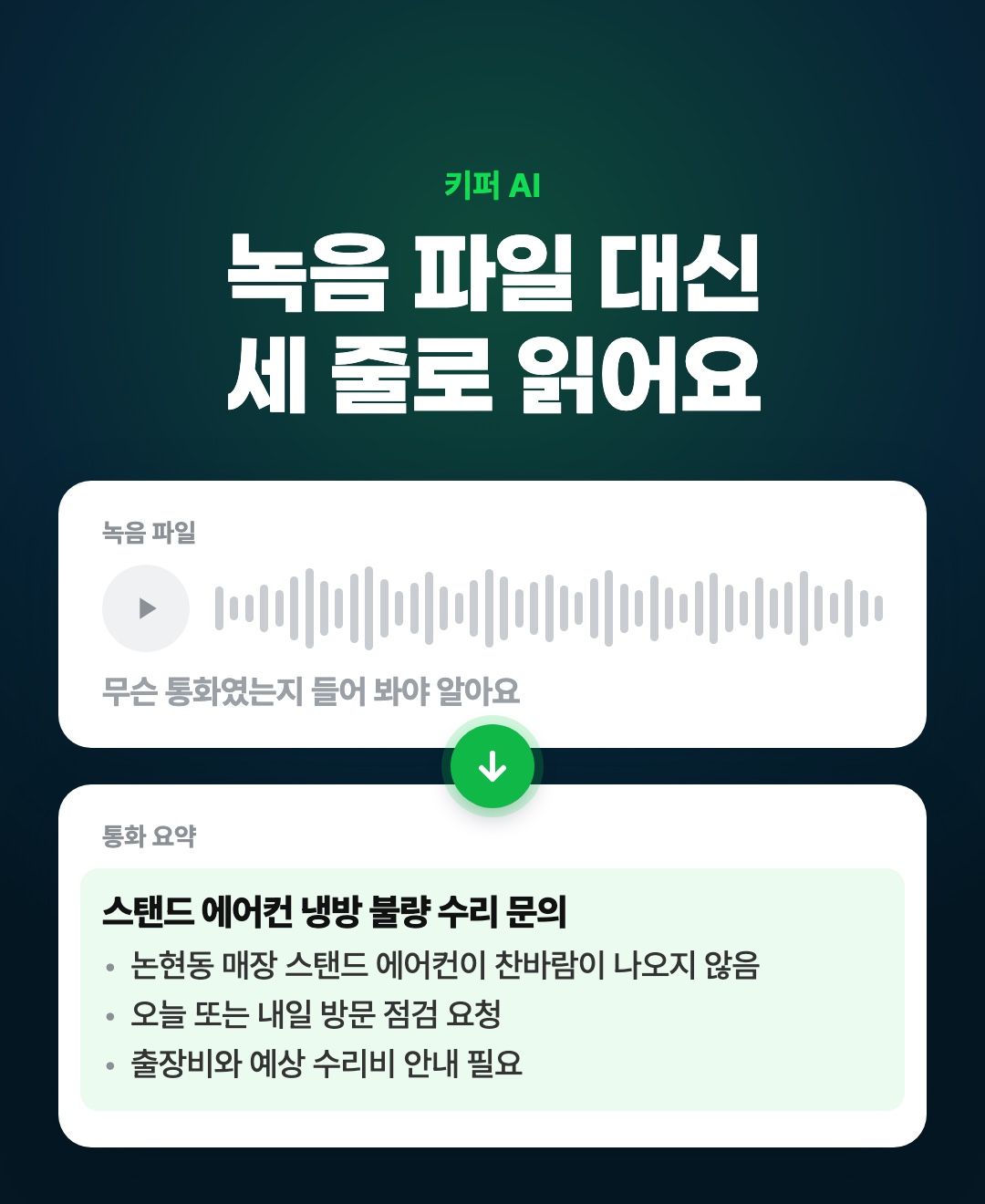
키퍼 AI는 녹음된 통화를 골라 저장하면 요약과 전문을 만들어 드려요. 녹음 파일을 처음부터 듣지 않아도 요약 몇 줄로 무슨 통화였는지 알 수 있어요.

녹음 파일 대신 키퍼 AI 통화 요약으로 확인하는 화면

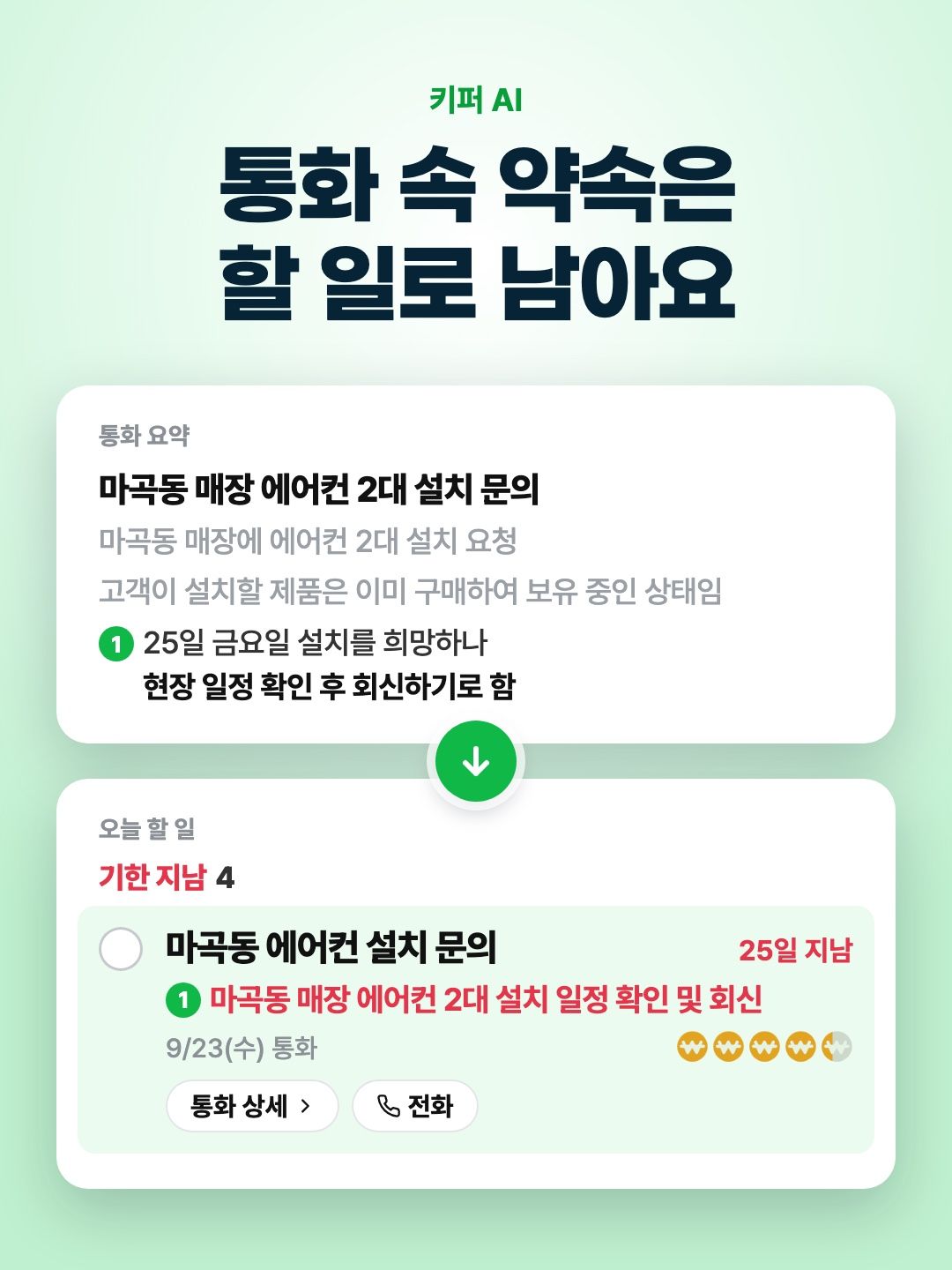
통화에서 정한 일은 할 일(앱에서는 To Do)로 정리돼요. 날짜가 지난 약속은 오늘 할 일 맨 위 '기한 지남'에 따로 보여서, 회신하기로 한 전화를 챙기기 쉬워요. 할 일 목록을 쓰는 방법은 「사장님 투두리스트, 전화에서 생긴 일까지 챙기는 법」에 있어요.

키퍼 AI 통화 요약 속 약속이 할 일로 남은 화면

통신사 AI 통화 앱과 비교가 궁금하면 「에이닷·익시오 통화 요약, 통신사가 안 맞는 사장님은 어떻게 할까」을 참고하세요.

‍

알아 두세요

  • 키퍼 AI는 안드로이드 휴대폰에서 쓸 수 있어요. 아이폰은 지원하지 않습니다.
  • 키퍼 AI로 통화를 정리하려면 휴대폰의 통화 녹음이 켜져 있어야 해요.
  • 요약과 전문도 주소·날짜·금액처럼 중요한 부분은 한 번 더 확인해 주세요.
  • 통화 녹음과 음성 정보는 관련 법령과 업무 규정, 상대방에게 알리거나 동의를 받아야 하는지를 확인하고 이용해 주세요.
키퍼 AI 설치하기