

현장에서 일하다 받은 전화, 끊고 나면 "아까 뭐라고 했더라?" 싶을 때가 많습니다. 통화 녹음을 켜 두셨다면 다시 들으면 되지만, 3분짜리 통화를 확인하려면 3분을 다 들어야 해요.
그래서 녹음을 글자로 바꿔 두고 눈으로 훑어보는 방법을 찾는 분이 많습니다. 이 글에서는 통화 녹음을 텍스트로 바꾸는 방법 3가지와, 바꾼 뒤에도 남는 불편, 그리고 통화를 더 빨리 확인하는 방법을 정리합니다.
① 갤럭시 기본 기능 (갤럭시 AI 지원 기종)
전화 앱 › ⋮ › 설정 › 통화 녹음에서 텍스트 변환 기능을 켤 수 있어요. 지원 여부와 메뉴 이름은 기종과 One UI 버전에 따라 다릅니다.
② 음성 녹음 앱에서 바꾸기
갤럭시 음성 녹음 앱에서 통화 녹음 파일을 열고 텍스트 변환 버튼을 누르면 됩니다. 이미 녹음된 지난 통화도 바꿀 수 있어요.
③ 음성 기록 앱에 파일 올리기
갤럭시 AI 기종이 아니라면, 녹음 파일을 음성 기록 앱에 올려 글로 바꿉니다. 녹음 파일은 보통 내 파일 앱의 녹음(Recordings) › 통화(Call) 폴더에 있어요.
녹음을 어디서 켜는지부터 궁금하다면 「갤럭시 통화 자동녹음, 사장님은 어떤 번호까지 켜야 할까요?」에 정리해 두었어요.
글로 바꾸는 것만으로는 "그래서 내가 뭘 해야 하지?"까지 해결되지 않는 셈이에요.
키퍼 AI는 통화를 정리해 두는 앱이에요. 녹음된 통화를 골라 저장하면 요약과 전문을 만들고, 통화에서 정한 일은 할 일로 정리해 드립니다. 파일을 찾아 올릴 일은 없어요.
통화 상세에서는 세 가지를 볼 수 있어요.
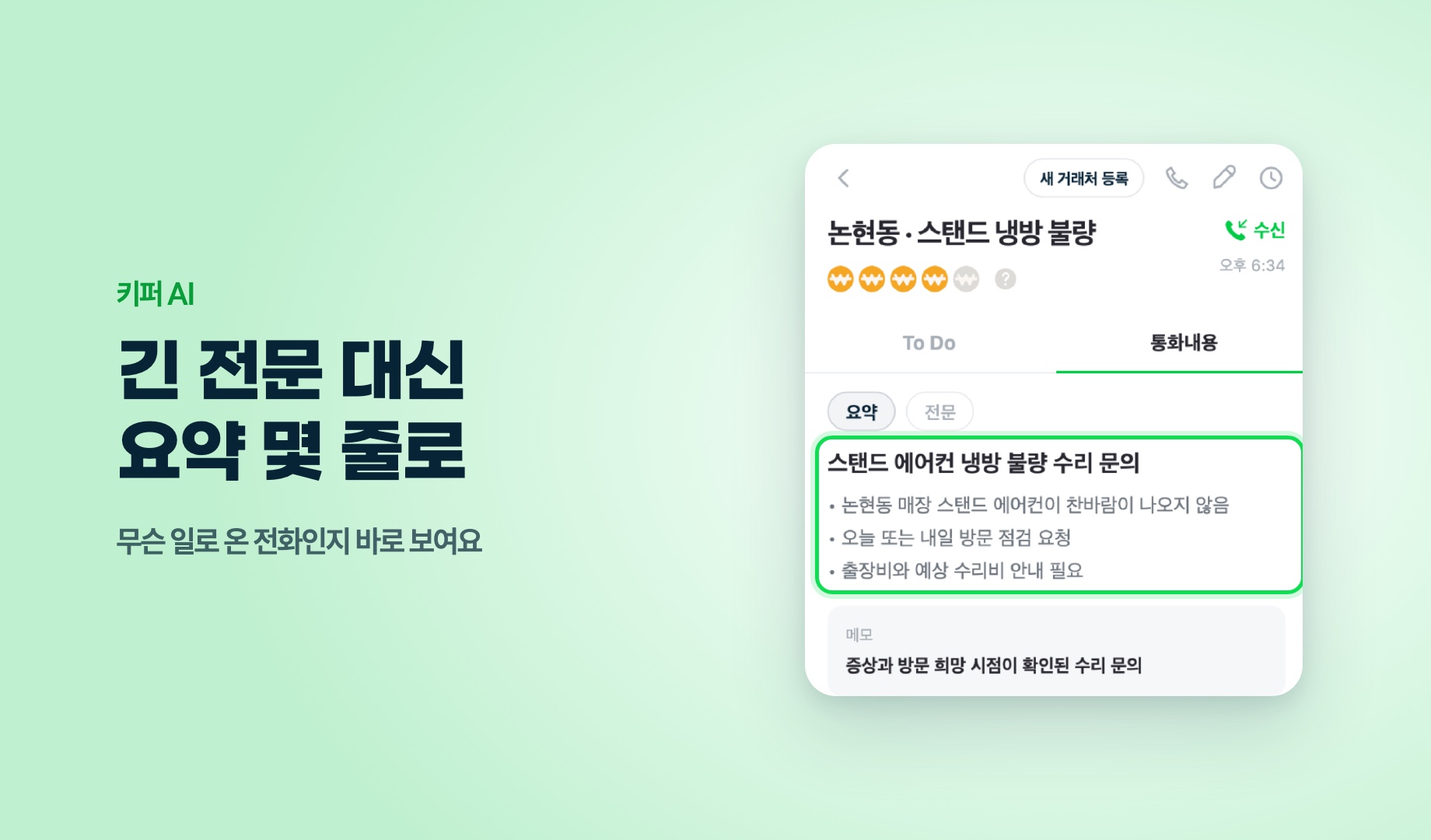
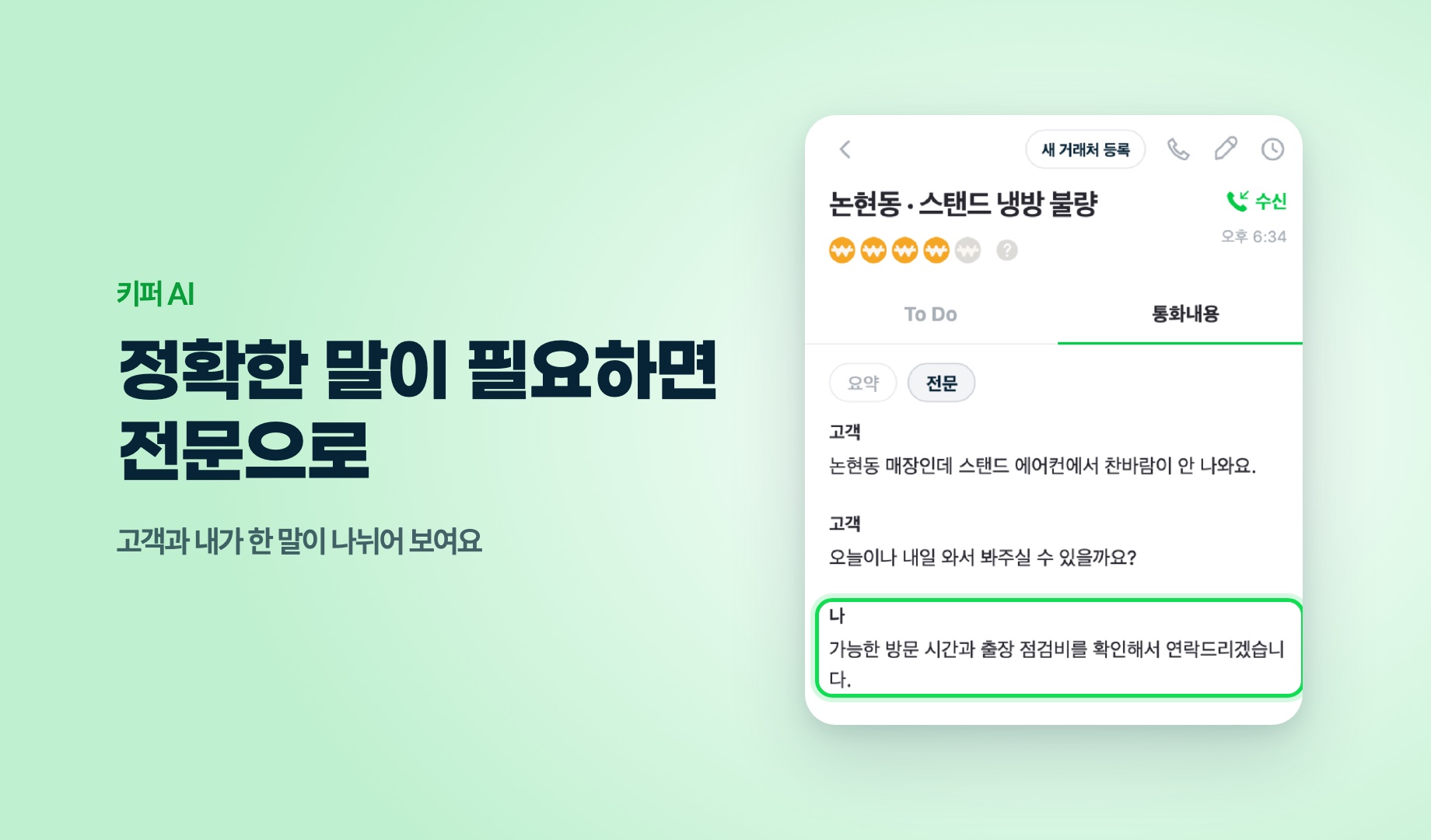
평소에는 요약과 할 일만 보고, 정확한 말이 필요할 때만 전문을 열면 됩니다. 처음 쓰는 방법은 「키퍼 AI 처음 켤 때」에 정리했어요.