

갤럭시 통화 자동녹음은 전화 앱 → ⋮(더보기) → 설정 → 통화 녹음 → 통화 자동 녹음에서 켭니다. 켤 때 모든 번호 · 저장되지 않은 번호 · 선택한 번호 중 하나를 고르는데, 어떤 걸 고르느냐에 따라 남는 통화가 달라집니다.
일 전화를 휴대폰 하나로 받는 사장님이라면 이 선택이 중요해요. 새로 문의한 고객의 전화가 녹음에서 빠지면, 정작 다시 확인하고 싶은 통화가 없을 수 있거든요. 이 글에서는 세 가지 선택지를 비교하고, 자동녹음이 안 될 때 확인할 것까지 정리했습니다.
메뉴 이름과 위치는 기종과 소프트웨어(One UI) 버전에 따라 조금 다를 수 있어요.

참고로 "이 번호만 빼고 전부 녹음"하는 설정은 기본 전화 앱에 없어요.
현장 일을 하는 사장님의 전화는 크게 두 가지입니다. 처음 연락 온 고객(저장 안 된 번호)과 이미 아는 단골·거래처(저장된 번호). 견적 날짜, 방문 시간, 자재 수량 같은 약속은 양쪽 모두에서 나옵니다.
어느 쪽이든 통화 녹음은 업무 규정과 개인정보 처리 원칙에 맞게 보관하고 써 주세요.
자동녹음을 켜 두면 통화는 빠짐없이 남습니다. 문제는 그다음이에요. 3분짜리 통화를 확인하려면 3분을 다시 들어야 하고, 파일 이름은 날짜와 번호뿐이라 어떤 통화였는지 찾기도 어렵습니다.
키퍼 AI는 이 통화 자동녹음을 바탕으로 동작해요. 통화 녹음이 켜져 있어야 통화 내용을 정리할 수 있어서, 처음 설정할 때 자동녹음을 켜 달라고 안내합니다.
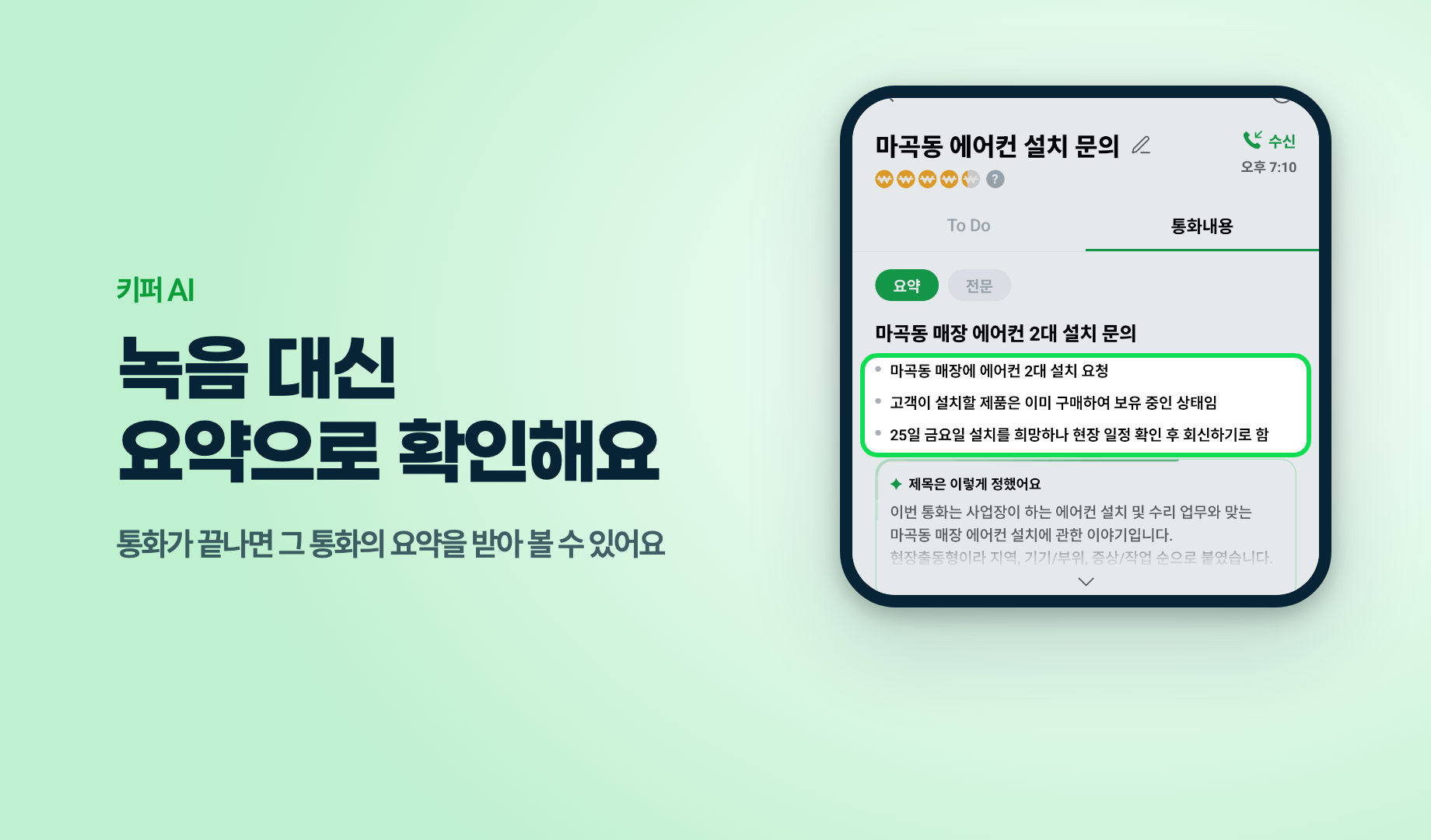
통화가 끝나면 그 통화의 요약을 받아 볼 수 있고, 통화 중에 나온 약속은 할 일로 정리돼요. 기한이 지난 할 일은 먼저 보여 주니, 녹음을 다시 듣지 않아도 오늘 누구에게 연락해야 하는지 알 수 있습니다.
키퍼 AI는 안드로이드 휴대폰에서 쓸 수 있어요. 아이폰은 지원하지 않습니다. 처음 설정하는 방법은 「키퍼 AI 처음 켤 때, 통화 녹음 켜기부터 첫 요약까지」에, 녹음을 다시 듣지 않아도 되는 이유는 「갤럭시 통화녹음, 다시 듣지 않아도 되는 방법」에 정리해 두었어요.