

견적서를 엑셀로 만들어 쓰는 사장님이 많아요. 그런데 이전 견적서 파일을 열어 거래처 이름과 품목을 지우고 다시 적다 보면, 금액 칸의 수식이 지워져서 합계가 틀어지는 일이 생기죠.
이 글에서는 엑셀 견적서에 넣을 칸과, 금액과 합계를 수식으로 계산하게 만드는 방법을 정리했어요. 표를 그대로 옮겨 쓰면 됩니다. 전화로 약속한 견적서를 잊지 않고 보내는 방법도 함께 소개합니다.
위쪽에는 받는 사람과 날짜를 적는 칸을, 아래쪽에는 품목 표를 만들어요. 아래 표에서 필요한 칸만 골라 쓰세요.
부가세와 유효기간처럼 모든 견적서에 들어가는 칸은 「견적서 작성법, 부가세와 유효기간까지 꼭 넣을 다섯 칸」에 정리했어요.
사장님이 직접 적는 칸은 품목, 수량, 단가 세 개뿐이에요. 금액과 합계 칸에 수식을 넣어 두면 수량이나 단가를 고칠 때마다 숫자가 따라 바뀝니다. 표의 첫 품목이 5행, 마지막 품목이 7행, 합계가 8행이라고 하면 이렇게 넣어요.
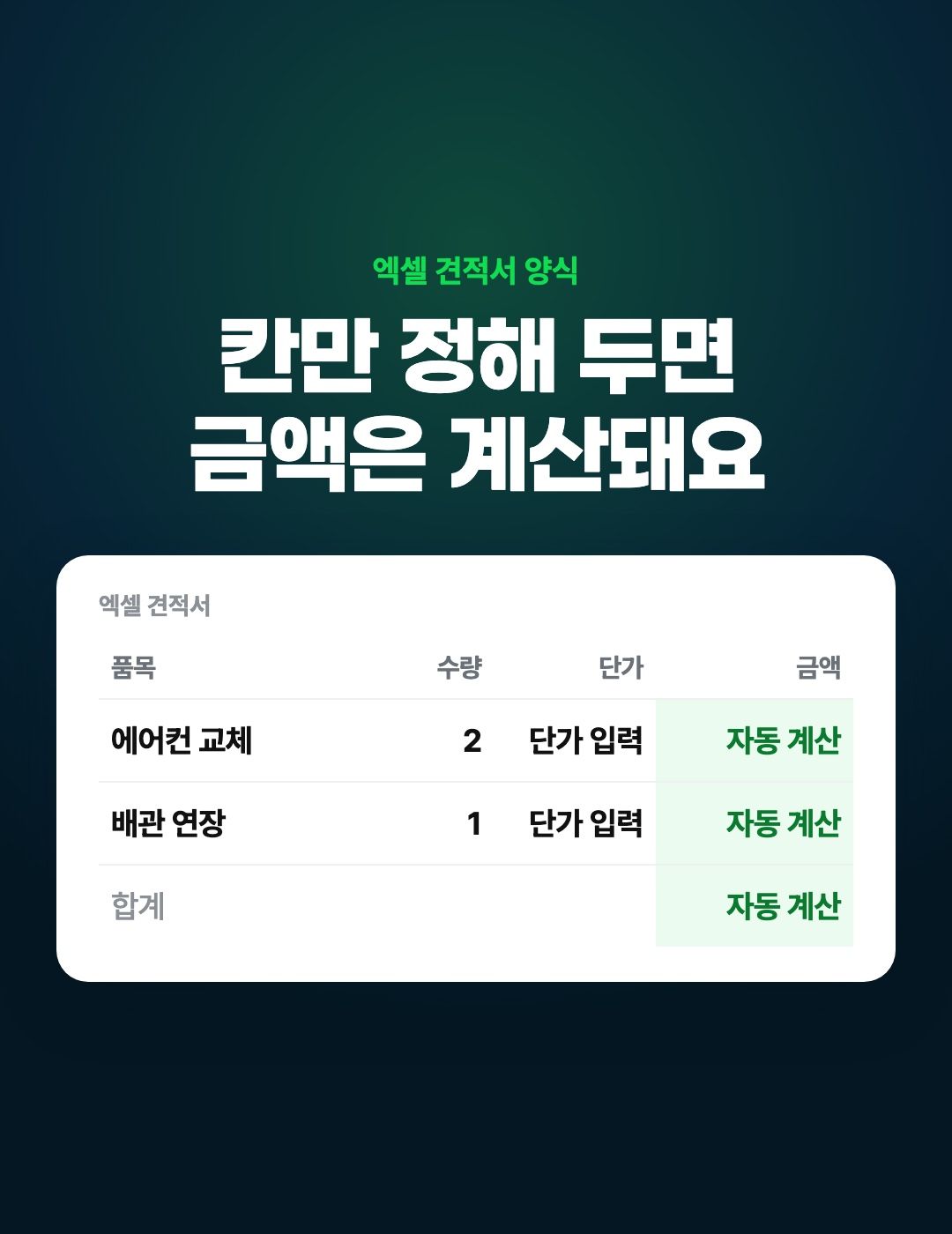
자재비와 인건비를 나눠 보여 주는 양식은 「공사 견적서 양식, 자재비와 인건비를 나눠 적는 법」에, 공정별로 나누는 양식은 「인테리어 견적서 양식, 한 줄 말고 공정별로 적는 법」에 있어요.
엑셀 양식이 잘 갖춰져 있어도, 현장에서 받은 전화에 "견적서 보내 드릴게요" 하고 끊으면 저녁에는 어느 고객에게 무엇을 보내기로 했는지 가물가물해집니다.
키퍼 AI는 녹음된 통화를 골라 저장하면 요약과 전문을 만들고, 통화에서 정한 일은 할 일(앱에서는 To Do)로 정리해 드려요. 견적서를 보내기로 한 통화라면 그 약속을 통화 옆에서 다시 확인할 수 있어요. 아래는 에어컨 교체 견적을 문의한 통화의 예시입니다.
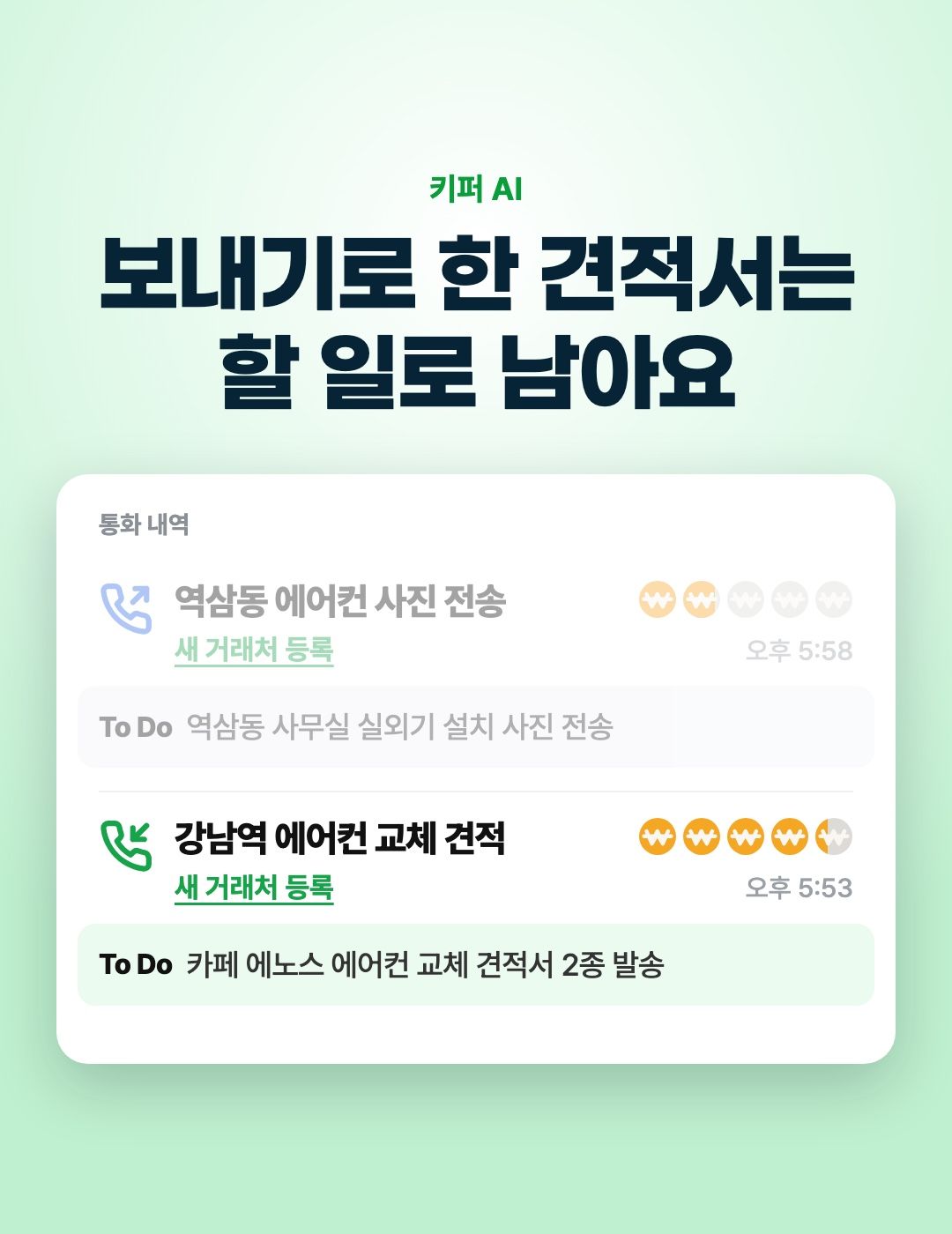
수량과 품목처럼 통화에서 들은 조건은 요약을 보고 엑셀 견적서에 옮겨 적으면 됩니다. 키퍼 AI가 견적서를 대신 써 주거나 고객에게 보내 주지는 않아요. 단가와 금액은 사장님이 정해서 적어요.
할 일을 챙기는 방법은 「사장님 투두리스트, 전화에서 생긴 일까지 챙기는 법」에, 통화 녹음을 켜는 방법은 「갤럭시 통화 자동녹음, 사장님은 어떤 번호까지 켜야 할까요?」에 있어요.