고객과 통화로 정한 내용을 다시 확인해야 할 때, 녹음을 틀어 놓고 멈췄다 다시 듣기를 반복하며 받아 적는 경우가 많아요. 몇 분짜리 통화도 글로 옮기려면 생각보다 오래 걸립니다.
이 글에서는 녹취록을 만들기 전에 정할 것, 녹음을 글로 바꾸는 순서, 그리고 받아 적지 않고 통화 내용을 글로 남기는 방법을 정리했어요.
1. 어디에 쓸 녹취록인지 먼저 정하기
- 업무 기록용: 고객과 정한 날짜·금액·할 일을 나중에 확인하려는 용도예요. 내가 알아볼 수 있으면 충분해서 직접 만들어도 됩니다.
- 제출용: 분쟁이나 기관 제출에 쓰려는 용도예요. 제출하는 곳이 요구하는 형식이나 작성자 조건이 있을 수 있으니 먼저 확인하세요. 이런 경우 속기사무소 같은 전문 업체에 맡기는 경우가 많아요.
이 글은 업무 기록용 녹취록을 기준으로 설명합니다.
2. 녹음을 글로 바꾸는 순서
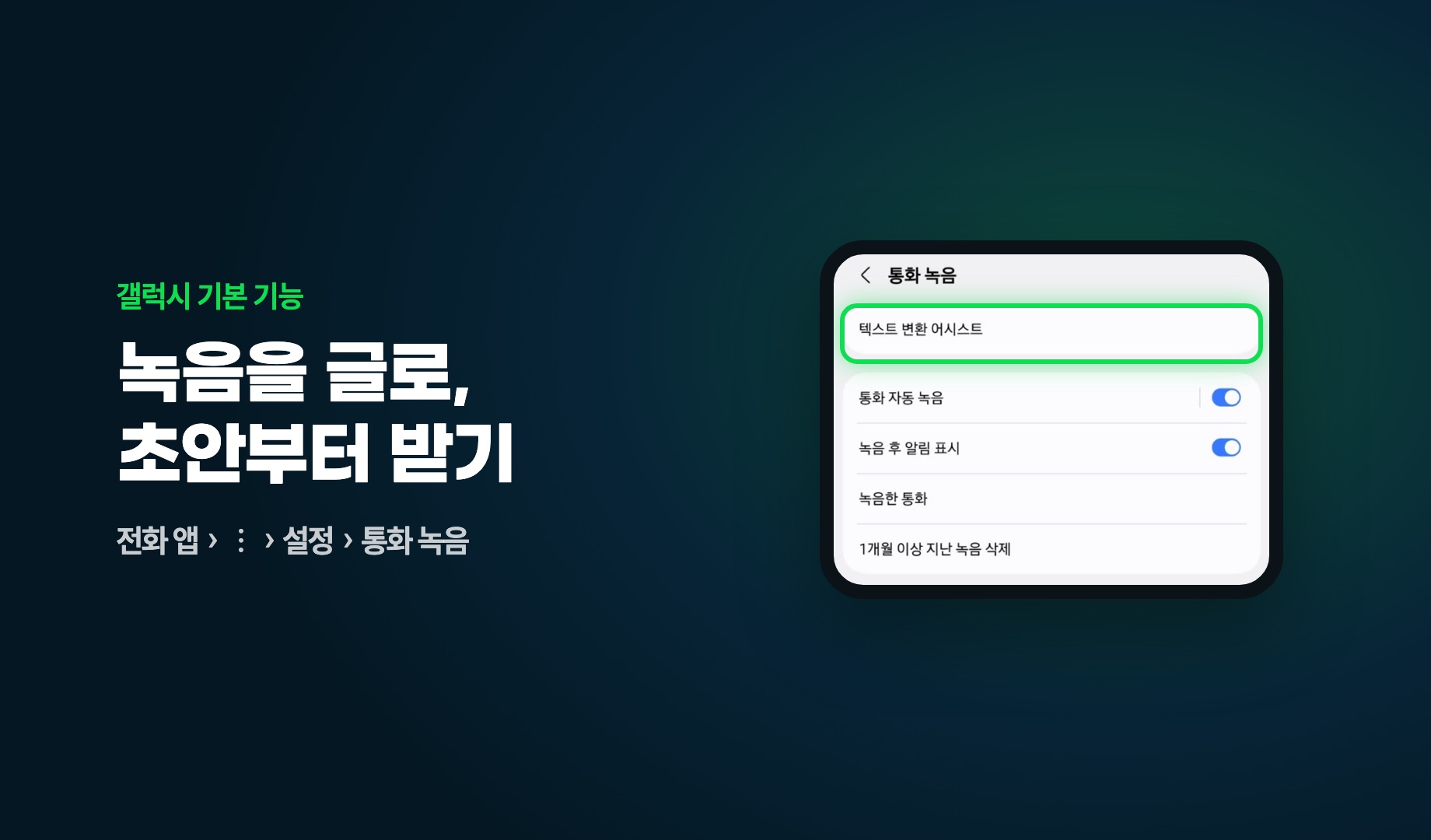
- 녹음 파일 찾기: 갤럭시는 전화 앱 › ⋮ › 설정 › 통화 녹음 › 녹음한 통화에서 찾을 수 있어요. 녹음이 꺼져 있었다면 남은 파일이 없습니다.
- 글로 초안 받기: 같은 메뉴의 텍스트 변환 어시스트처럼 녹음을 글로 바꿔 주는 기능을 쓰면 처음부터 받아 적지 않아도 돼요. 지원 여부와 메뉴 이름은 기종과 One UI 버전에 따라 다릅니다.
- 말한 사람 나누기: 고객이 한 말과 내가 한 말을 나눠 두면, 누가 무엇을 약속했는지 나중에 바로 보여요.
- 숫자는 다시 듣기: 날짜·시간·금액·주소처럼 틀리면 곤란한 부분은 그 대목만 다시 들어 맞는지 확인하세요.
어떤 번호까지 녹음을 켤지는 「갤럭시 통화 자동녹음, 사장님은 어떤 번호까지 켜야 할까요?」에, 녹음을 글로 바꾸는 방법 3가지는 「통화 녹음 텍스트 변환, 다시 듣지 않고 글로 확인하는 3가지 방법」에 자세히 정리했어요.
3. 받아 적지 않고 통화 내용을 글로, 키퍼 AI
키퍼 AI는 녹음된 통화를 골라 저장하면 요약과 전문을 만들어 드려요. 전문은 고객과 나의 말을 나눠 보여 줘서, 업무 기록용 녹취록 초안처럼 쓸 수 있어요. 통화에서 정한 일은 할 일(앱에서는 To Do)로 정리됩니다.
전문도 날짜·금액처럼 중요한 부분은 한 번 더 확인해 주세요. 평소에는 요약과 할 일만 보고, 정확한 말이 필요할 때 전문을 열면 됩니다. 처음 켜는 순서는 「키퍼 AI 처음 켤 때」에 있어요.
알아 두세요
- 키퍼 AI는 안드로이드 휴대폰에서 쓸 수 있어요. 아이폰은 지원하지 않습니다.
- 통화 내용을 정리하려면 휴대폰의 통화 녹음이 켜져 있어야 해요.
- 키퍼 AI의 전문은 업무 기록용이에요. 제출용 녹취록이 필요하면 제출처의 기준을 먼저 확인하세요.
- 통화 녹음과 음성 정보는 관련 법령과 업무 규정, 상대방에게 알리거나 동의를 받아야 하는지를 확인하고 이용해 주세요.