

키퍼 AI를 설치했는데 아직 통화 요약을 한 번도 못 받으셨나요? 통화 요약을 받으려면 처음 설정에서 안내하는 권한과 통화 자동 녹음이 켜져 있어야 해요.
이 글에서는 설치부터 첫 통화 요약을 확인하기까지, 처음 설정할 때 확인할 순서를 정리합니다.
키퍼 AI는 안드로이드 휴대폰에서 쓸 수 있어요. 아이폰은 지원하지 않습니다.
키퍼 AI가 전화를 알아보고 통화를 정리하려면 몇 가지 허용이 필요해요. 안내 화면이 차례로 나오니 그대로 따라가면 됩니다.
통화 자동 녹음은 갤럭시 기본 전화 앱에서 ⋮(더보기) → 설정 → 통화 녹음 → 통화 자동 녹음 순서로 켤 수 있어요. 메뉴 이름과 위치는 기종과 소프트웨어 버전에 따라 조금 다를 수 있어요.
통화 녹음과 음성 정보는 관련 법령과 업무 규정, 상대방에게 알리거나 동의를 받아야 하는지를 확인하고 이용해 주세요.
마지막으로 업종과 상호명을 입력하면 준비가 끝나요. 고른 업종에 맞춰 통화 제목이 붙습니다. 예를 들어 현장 출동형 업종이면 "논현동 · 스탠드 냉방 불량"처럼 지역과 증상이 제목이 돼요.
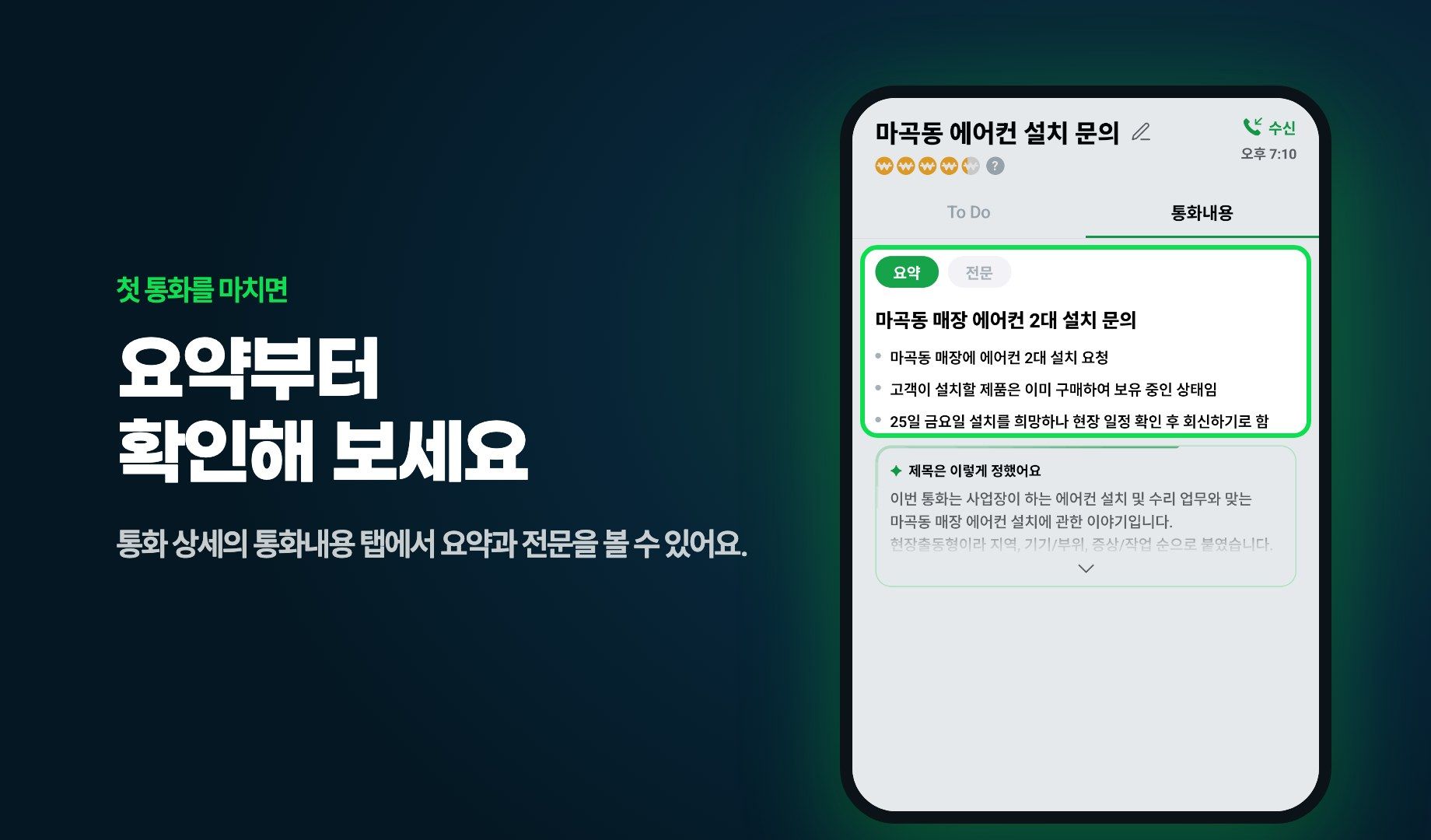
설정이 끝난 뒤 첫 통화를 마치면, 통화 내역에서 그 통화를 눌러 통화내용 탭을 열어 보세요. 요약과 전문을 볼 수 있어요. 화면에 「AI로 요약받기」 버튼이 보이면 눌러서 요약을 받으면 됩니다.
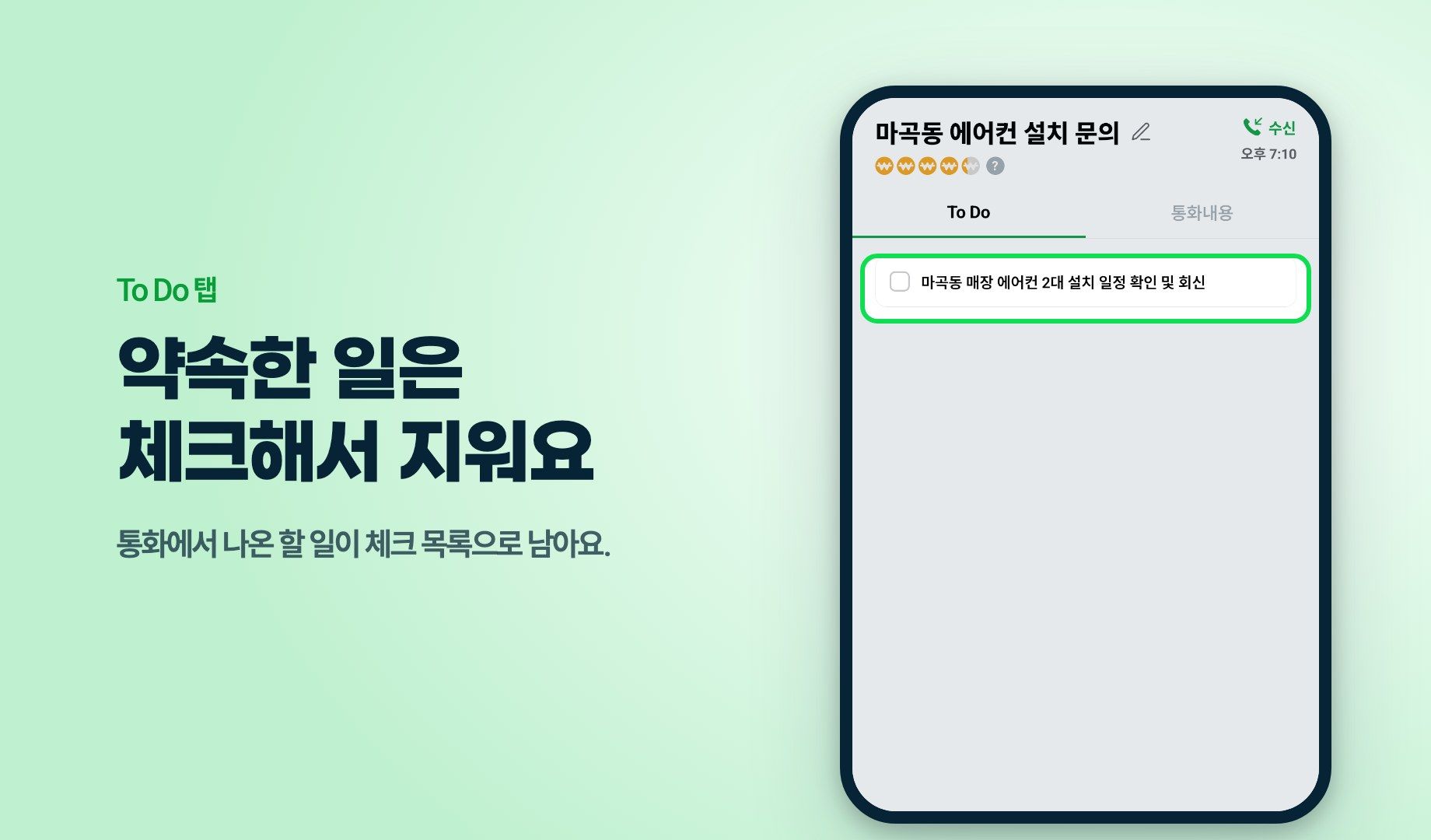
같은 화면의 To Do 탭에서는 통화에서 나온 할 일을 확인하고 체크할 수 있어요. 아직 못 한 일은 '오늘 할 일'에서 기한과 함께 다시 보여 줘요.
처음 한 번만 설정해 두면, 그다음부터는 통화를 마친 뒤 앱에서 요약과 할 일을 확인하면 됩니다.