

현장에서 일하는 사장님은 통화 중에 손을 쓰기 어려울 때가 많습니다. 장갑을 끼고 있거나, 사다리 위에 있거나, 운전 중이거나요. 그래서 갤럭시 통화녹음을 켜 두는 분이 많습니다.
그런데 녹음 파일, 다시 들어 보신 적 있나요? 녹음은 쌓이기만 하고, 정작 "고객 방문 시간이 언제였지?"는 기억에서 사라집니다.
이 글에서는 갤럭시 통화녹음을 켜고 녹음 파일을 찾는 방법을 먼저 정리하고, 녹음을 다시 듣지 않아도 할 일을 놓치지 않는 방법을 소개합니다.
갤럭시는 기본 전화 앱에서 통화를 녹음할 수 있습니다. 아래 메뉴 이름과 위치는 기종과 소프트웨어(One UI) 버전에 따라 조금 다를 수 있어요.
자동 녹음을 켜지 않았다면, 통화 중 화면의 ⋮(더보기)에서 통화 녹음을 눌러 그 통화만 녹음할 수 있어요.
녹음 파일은 보통 내 파일 앱의 녹음(Recordings) 폴더 안 통화(Call) 폴더에 있어요. 폴더 이름이 다르면 내 파일 앱 검색에서 "녹음" 또는 상대방 이름·번호로 찾아보세요. 전화 앱의 통화 기록에서 해당 통화를 눌러 녹음을 바로 들을 수 있는 기종도 있습니다.
통화 녹음과 음성 정보는 관련 법령과 업무 규정, 상대방에게 알리거나 동의를 받아야 하는지를 확인하고 이용해 주세요.
결국 녹음은 나중에 무슨 말이 오갔는지 확인할 일이 생겼을 때만 찾게 되고, 매일 해야 할 일을 챙기는 데는 쓰이지 않습니다.
키퍼 AI는 처음 설정할 때 이 통화 자동 녹음을 켜 달라고 안내해요. 통화 녹음이 켜져 있어야 통화 내용을 정리할 수 있기 때문이에요. 삼성 기본 전화 앱은 그대로 쓰면 됩니다.
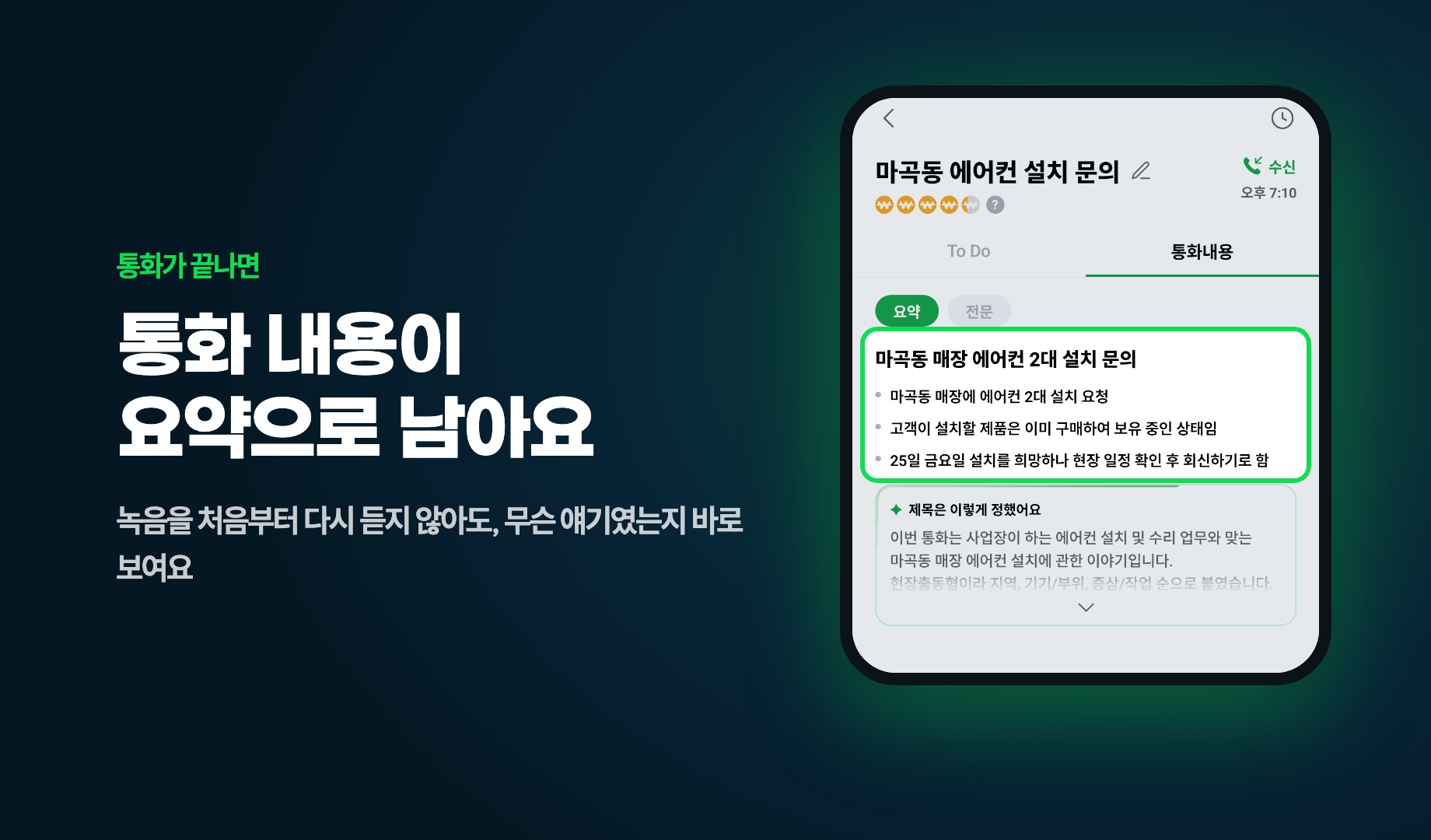
통화가 끝나면 키퍼 AI에서 그 통화가 무슨 내용이었는지 요약을 받아 볼 수 있고, 통화마다 제목이 붙어요. 녹음을 처음부터 다시 듣지 않아도 어떤 고객과 무슨 얘기를 했는지 한눈에 보여요.
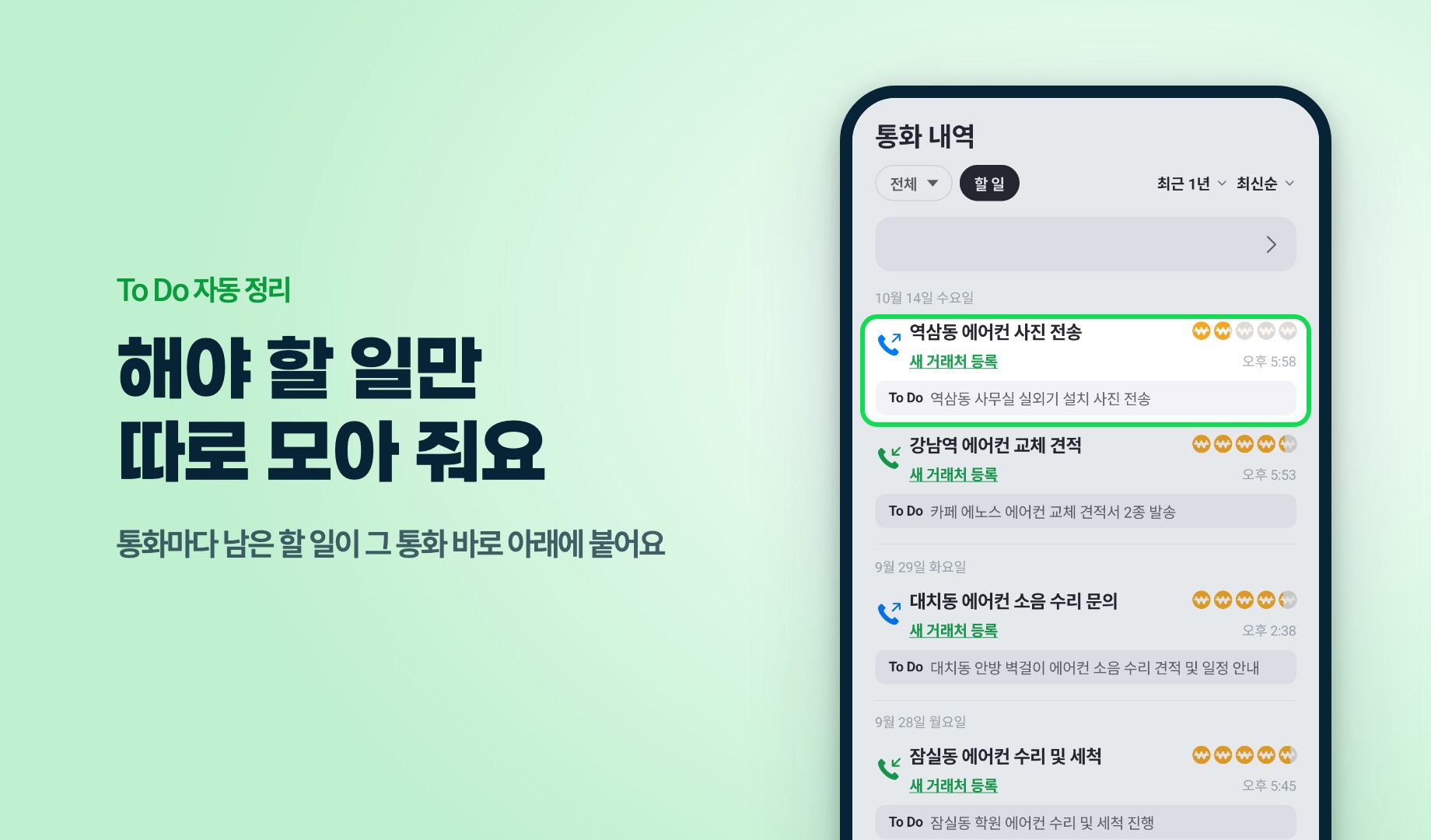
통화 중에 나온 약속은 할 일로 따로 정리돼요(앱 화면에는 To Do로 표시돼요). 통화 내역에서 할 일만 모아 볼 수도 있어요.
그리고 밀린 할 일을 먼저 보여 줍니다. '오늘 할 일'에서 며칠이 지났는지까지 표시되니, 오늘 누구에게 먼저 연락해야 하는지 고민할 필요가 없어요.

키퍼 AI는 안드로이드 휴대폰에서 쓸 수 있어요. 아이폰은 지원하지 않습니다.
통화녹음을 켜 두고도 다시 듣지 않았다면, 이제 통화 내용을 요약과 할 일로 확인해 보세요. 처음 설정하는 방법은 「키퍼 AI 처음 켤 때, 통화 녹음 켜기부터 첫 요약까지」에 정리해 두었어요.